◆画像作成
Ⅰ.背景画像の設置
・背景画像の設置
背景画像の設置方法には2通りあります。1つは、こちらで用意した画像を使う方法、1つはご自分でお持ちの画像を使う方法です。
※基本的に作成の始めに決定した背景画像は変更できません。
①こちらで用意した画像を使う場合は背景A・Bから使いたい画像のサムネイルを選び、クリックするだけです。
②ご自分でお持ちの画像を使う場合は画面中央下にある参照ボタンを押し、背景として使いたいお好きな画像ファイルを選んだ後、画像表示ボタンを押してください。
※横:縦=3:4の比率の背景画像をお使いください。

Ⅱ.アイテム画像の設置
・アイテム画像の選択
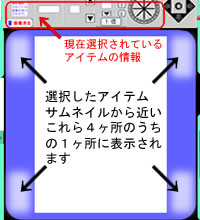
使用したいアイテムをクリックして選択します。選ばれたアイテムはそのサムネイル表示から一番近い4つの白いエリアの一つに現れます。それを使用します。すでに画面上にある選択済みのアイテムを使用したい場合はその上でクリックしてください。そのクリックされたアイテムが今現在選択されているアイテムになります。その時に選択されているアイテムの情報は上のエリアに表示されます。
・アイテムの移動
移動方法にはアイテムを直接ドラッグする方法と移動パッドを使う方法があります。
①ドラッグ移動

移動したいアイテムの上でマウスの左ボタンを押したまま移動させてください。大きく移動する時に使用します。
②移動パッド
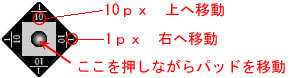
アイテムを細かく移動したい時に使用します。移動したいアイテムを選択しパッドを押すと押した方向にその数字px分移動します。例:上方向にある1を押すと1PX、10を押すと10px上へ移動します。
移動パッド自体を自分の作業し易い場所へ移動することができます。移動させたい時は、移動パッドの中心の丸い部分でマウスの左ボタンを押しながら移動させてください。元の場所へ戻すにはパッドの中心の丸い部分をダブルクリックしてください。
・アイテムのロックと解除
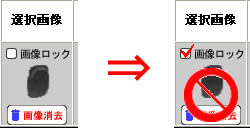
画像作成時に一度設置したアイテムを動かない様にロックをかけることができます。ロックをかけることで、移動・拡大縮小・回転&変更・削除ができなくなります(※重なり機能は使えます)。確定したアイテムをロックすることで細かい作業をする時に間違って選択されたり、使用されることを防ぐことができます。
アイテムのロック方法
アイテムをクリック選択してから画像ロックのボックスをクリックしてチェックを入れてください。アイテムがロックされている場合は選択画像情報ボックスで禁止マークが回転します。
アイテムのロック解除方法
解除したいアイテムを選択してから画像ロックのボックスをクリックしてチェックをはずしてください。禁止マークが消えればそのアイテムを使用できます。
・重なりの移動
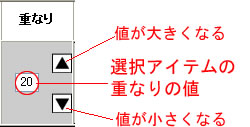
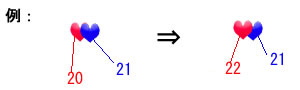
重なったアイテムの順番を変えたい時に使用します。選択アイテムの重なりの値が重なった他のアイテムの重なりの値よりも大きければ重なった部分は表示され、小さければ下へ隠れてしまいます。重なりの値は重なりボックス内の上下ボタンを押すことで変更できます。(例:赤ハートの値を青ハートの値よりも大きくしてやると前へ出てきます)
・拡大&縮小
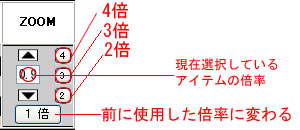
アイテムの大きさを変えたい時にはZOOMを使用します。ZOOMボックス内の上下ボタンを押すことで0.3倍~4倍まで変えられます。横に並んでいる4・3・2のボタンを押すと4倍・3倍・2倍になります。下にあるボタンは最後に使用した倍率に常に変化するZOOMボタンで、連続して同じ倍率を使用するときに便利です。
・回転&変更
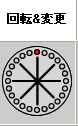
アイテムの方向を変える時には回転&変更ボックス内にの円の周りにある小さな○を押すことで回転&変更できます。回転の場合、今選択されている○と次の○では15°の傾きの差があります。また、通常はアイテムを回転させるのに使用しますが、いくつかのアイテムに対しては回転しないで色や形が変わるものもあります。
・アイテム画像の消去

消去したいアイテムを選択した後、『画像消去』ボタンを押してください。
Ⅲ.作成データの『SAVE』と『LOAD』
・SAVE
作成データを保存するには、右中にある「保存」ボタンを押してください。押すと別ウインドウが開かれます。
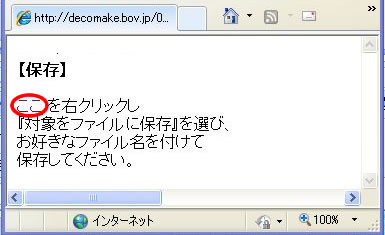
と表示されるので、『ここ』の上でマウスを右クリックし、「対象をファイルに保存」を選び、お好きな名前を付けてファイルを保存してください。
(背景画像ファイル名と作成データファイル名が同じだと管理し易いと思います。 例:背景画像ファイル名=nail1.jpg / 作成データファイル名=nail1.txt)
・LOAD

※以前に保存した作成データファイルを開く時は背景にどの画像を使用しているかで手順が違います。
開こうとしている作成データファイルにアイテムメニューからの画像を背景として使用されている場合
『開く』左横にある『参照』ボタンを押して使用する作成データファイルを選び、開いてください。表示できれば、作成を続けることができます。
開こうとしている作成データファイルにご自分の画像ファイルを使用されている場合
まず最初に使用背景画像を(Ⅰ.背景画像の設置)に従って設置してください。背景が表示できたら『開く』左横にある『参照』ボタンを押して使用する作成データファイルを選び、開いてください。表示できれば、作成を続けることができます。
Ⅳ.画面をクリアして新しく作成をはじめる

右下角にある『新しく始める』ボタンを押してください。